
롤링페이퍼

LushChestLushChest

Guide · Rolling Paper

온라인 롤링페이퍼 200% 활용 가이드

템플릿 고르기부터 참여자 초대, 실물 인쇄까지 롤링페이퍼 전 과정을 단계별로 설명합니다.

업데이트 2026년 1월 21일

롤링페이퍼

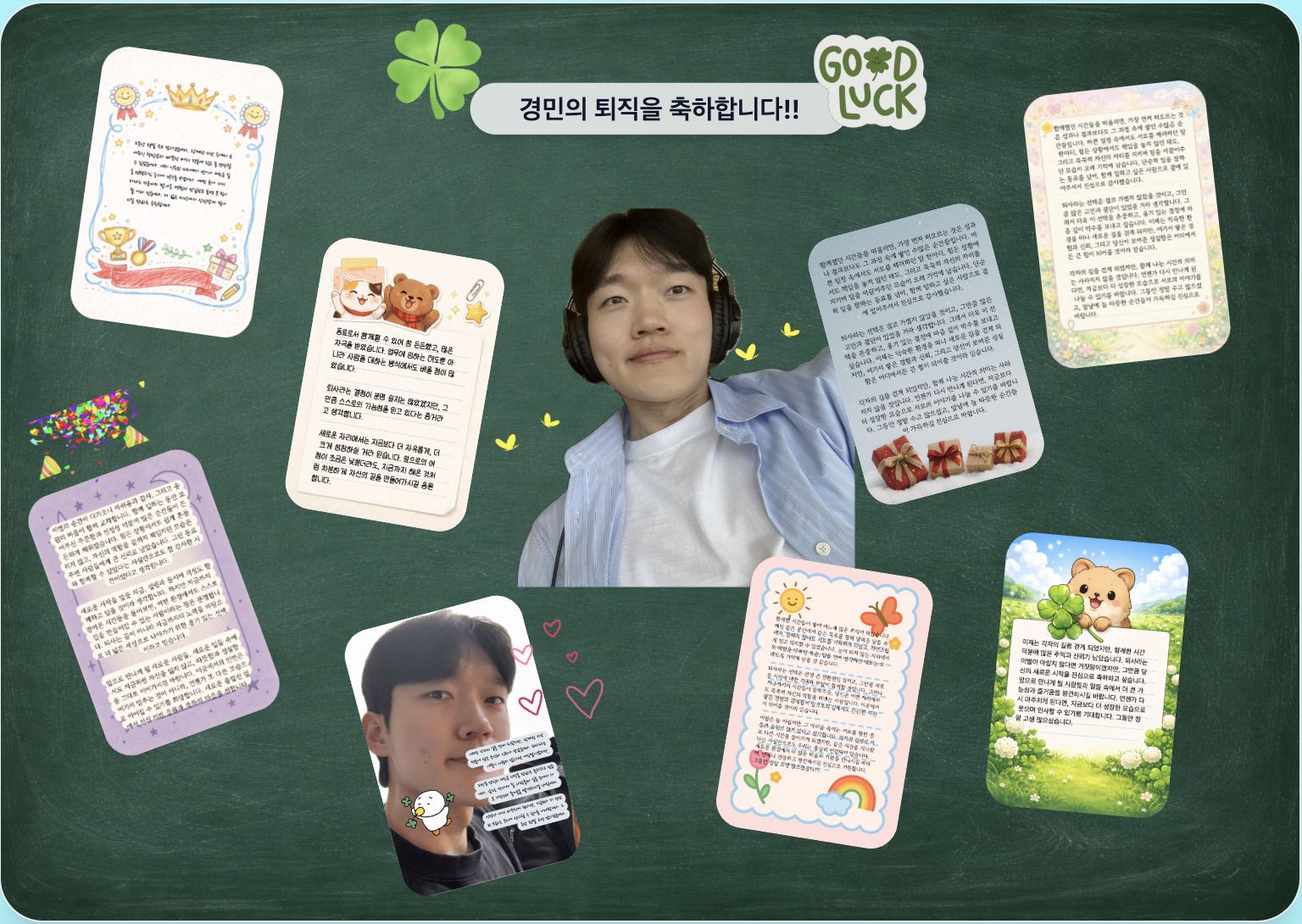
롤링뷰 기능은 온라인에서 실제 롤링페이퍼 보드처럼 배치해 보여줍니다. 카드 위치·회전을 그대로 기억하기 때문에, 고급 용지로 실물 제작 시에도 거의 동일한 결과물이 나옵니다. 아래 이미지는 만들기 페이지에서 사용하는 예시 미리보기로, 생성 화면 우측 상단에서 언제든 확인할 수 있습니다.
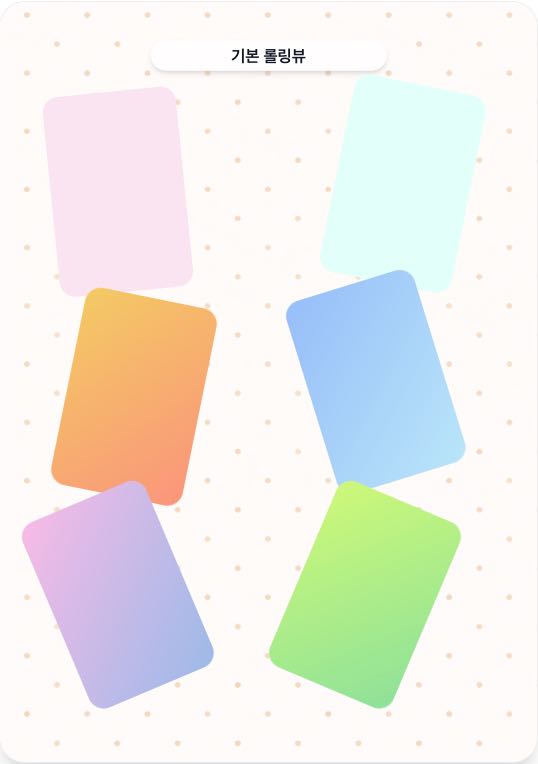
기본 롤링뷰 미리보기
기본 롤링뷰 미리보기
커스텀 롤링뷰
커스텀 롤링뷰

1. 생성 화면에서 하는 일

  • 제목(1~16자)과 기본 배경색, 템플릿만 고르면 바로 페이퍼가 만들어집니다.
  • 멤버십, 타임캡슐 같은 고급 옵션은 생성 단계에는 없으며, 이후 설정 모달에서만 조정합니다.
  • 생성 직후 “내 상자 > 페이퍼”에서 방금 만든 페이퍼를 확인할 수 있습니다.

2. 링크 공유 방식

  • 페이퍼 화면 우측 상단의 메뉴를 열면 읽기 링크와 작성 링크가 따로 제공됩니다. 초대 목적에 따라 각각 복사하세요.
  • 읽기 링크는 누구나 구경만 할 수 있고, 작성 링크는 새 편지를 남기러 들어오는 길입니다.
  • 링크는 기본적으로 예측되기 어려운 난수입니다. 노출은 원천적으로 차단하고 싶다면, 멤버십 기능을 사용해 주세요.

3. 설정 모달에서 바꿀 수 있는 것

  • 프로필 공개: 켜면 소유자 프로필에 페이퍼가 노출됩니다.
  • 작성 가능: 꺼두면 새로운 편지를 받지 않고 기존 편지만 보관합니다.
  • 멤버십 페이퍼: 초대한 멤버에게만 읽기/작성 권한을 부여합니다. 스위치를 켠 뒤 바로 아래 멤버 관리 영역에서 초대·삭제할 수 있습니다.

4. 타임캡슐 & 작성 마감

  • 타임캡슐 토글을 켜면 열람 시작 시간을 지정할 수 있습니다.
  • 작성 마감 스위치를 추가로 켜면 특정 시각 이후에는 새 편지를 막을 수 있습니다.
  • 수치를 입력한 뒤에는 반드시 “타임캡슐 설정 적용” 버튼을 눌러야 저장됩니다.
  • 타임캡슐이 열리기 전까지는 “⏳ 타임캡슐” 배지가 표시되고, 열람 페이지에서도 남은 시간이 안내됩니다.

5. 운영 팁

  • 디자인을 마쳤다면 “템플릿으로 저장” 버튼으로 프리셋을 만들어 다음 이벤트에 재사용하세요.
  • 스티커 패널에서 GIF를 바로 넣을 수도 있고, PNG를 직접 업로드해 페이퍼 위에 붙일 수도 있습니다. 자주 쓰는 이미지는 “내 스티커”에 저장해 두면 편집 시간이 줄어듭니다.
  • 페이퍼 스티커 기능은 편지위에 스티커를 바로 붙일 수 있어요. 내 스티커에 저장한 PNG·GIF를 선택하면 확대/축소와 회전까지 자유롭게 조정할 수 있습니다.스티커 선택 - 위치할 편지 선택 - 드레그 이동 - 완료!
  • 현재는 디지털 공유와 포스터 미리보기까지만 지원 예정이며, 실물 제작 주문 기능은 준비 중입니다.

바로 실습해볼까요?

1분이면 새 롤링페이퍼를 만들고 초대 링크를 공유할 수 있어요.